Microsoft Entra ID
Anleitung wie Sie Microsoft Entra ID zur Anmeldung an Easy Connect konfigurieren können.
Geschrieben von Alexander von PhySonix
Zuletzt aktualisiert Vor mehr als 1 Jahr
Voraussetzungen
Administratorzugriff auf Ihren Microsoft Entra ID Tenant (um eine neue App-Registrierung hinzuzufügen)
Administratorzugriff auf den Easy Connect Server
Die URL über die Ihr Easy Connect Server erreichbar ist
(z. B.https://easyconnect.ihredomain.de)
Konfiguration in Microsoft Entra ID
App-Registrierung erstellen
Melden Sie sich im Azure Portal an.
Navigieren Sie zu Microsoft Entra ID und dort in den Bereich App-Registrierungen.
Erstellen Sie eine neue Registrierung.
Den Namen können Sie frei wählen, wir empfehlen jedoch einen verständlichen Namen zu hinterlegen (z. B.
Easy Connect SSO).Wählen Sie aus, dass nur Accounts von Ihrem eigenen Tenant auf die neue App zugreifen dürfen.
Authentifizierung konfigurieren
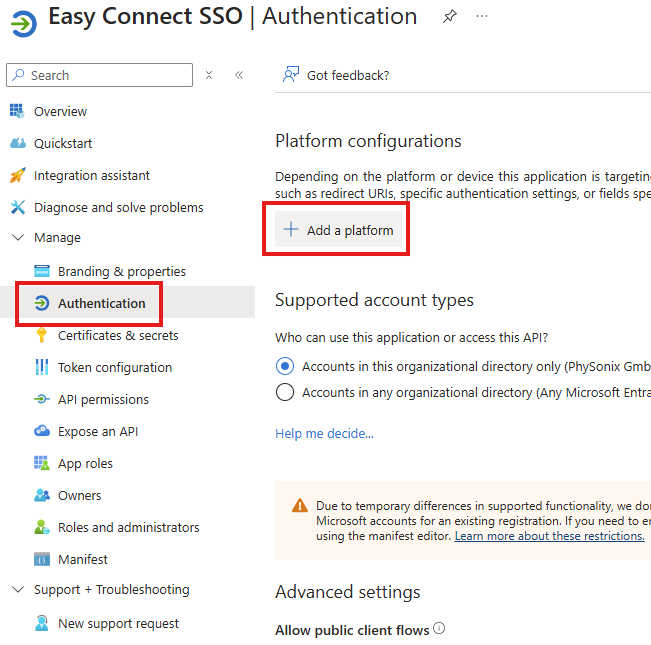
Wählen Sie in der linken Navigation Ihrer App-Registrierung den Punkt Authentifizierung.
Klicken Sie auf + Plattform hinzufügen.
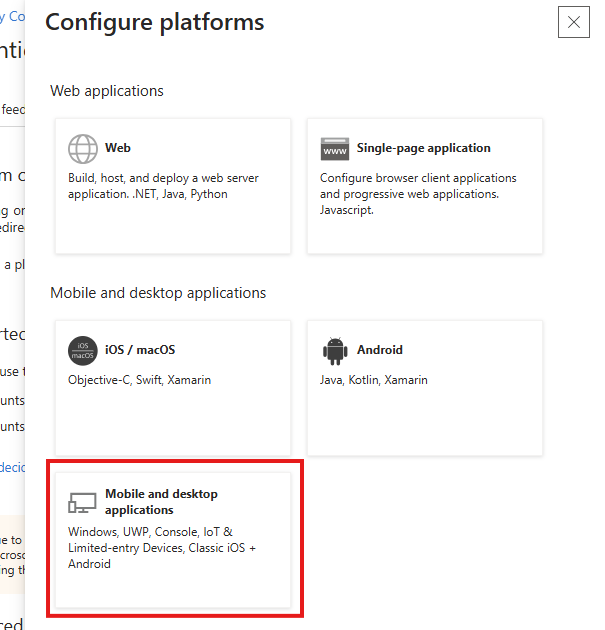
Wählen Sie Mobile und Desktopanwendungen aus.
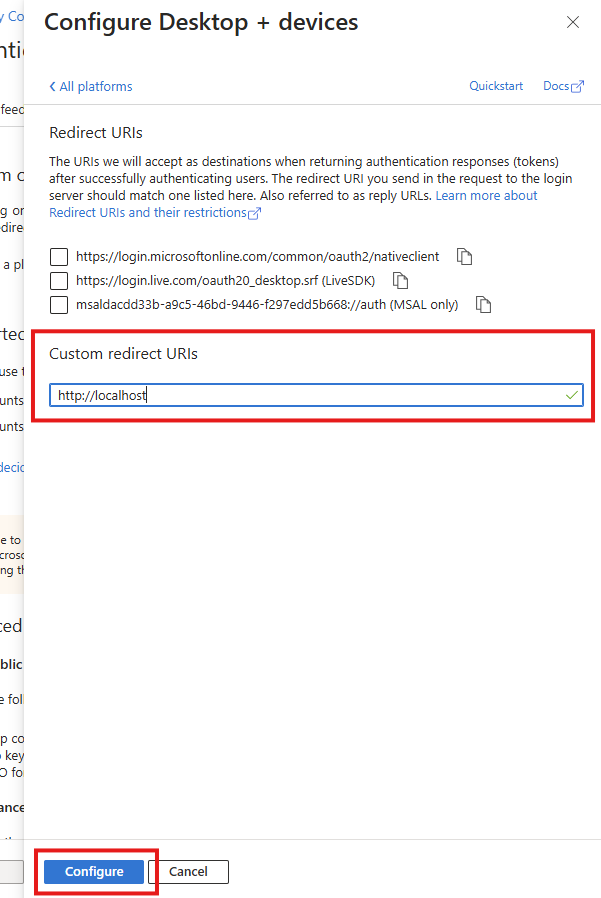
Tragen Sie als Weiterleitungs-URI zunächst einen Platzhalter
http://localhostein.Und bestätigen Sie den Dialog über den Konfigurieren Button.
Fügen Sie nun 2 Weiterleitungs-URIs mit folgendem Schema hinzu und Speichern Sie die Änderungen.
[URL]/auth/callback?client=Web[URL]/auth/callback?client=Desktop
Ersetzen Sie[URL]durch die URL von ihrem Easy Connect Server (z. B.https://easyconnect.ihredomain.de).
Den Platzhalterhttp://localhostkönnen Sie auch wieder entfernen.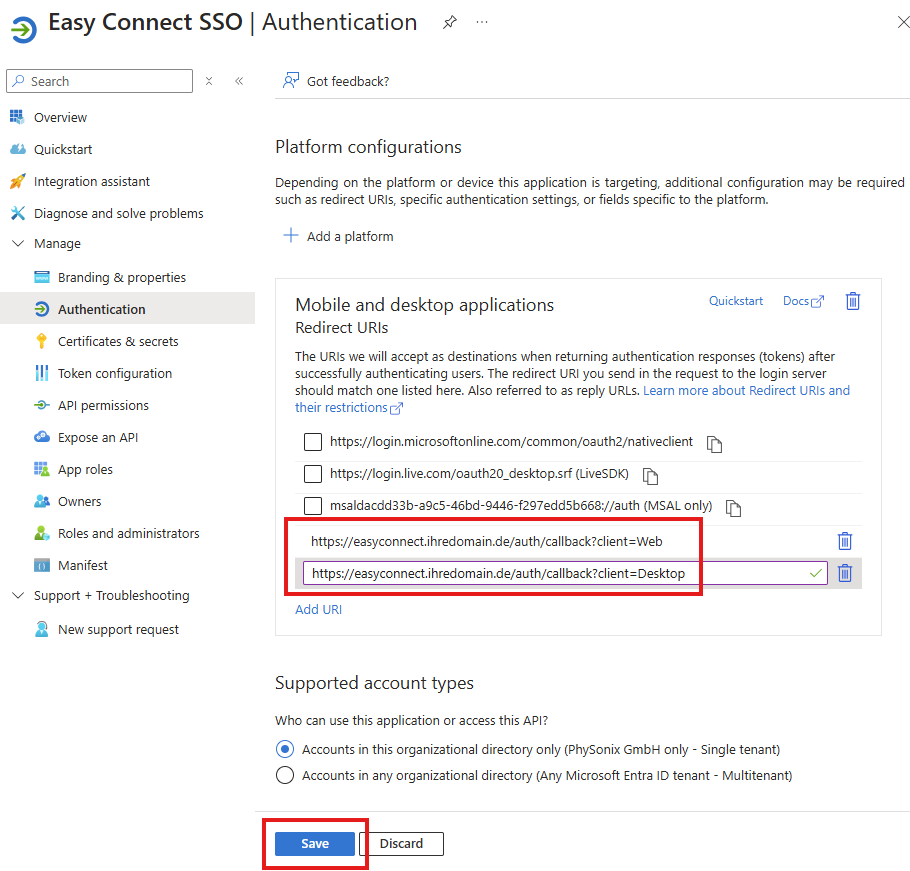
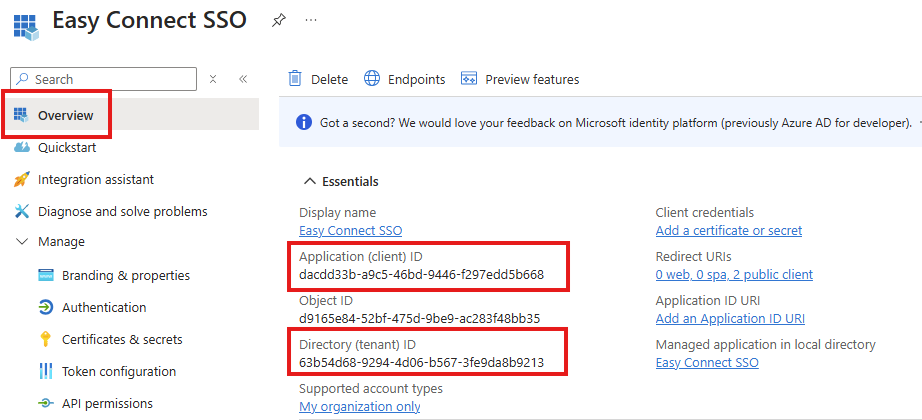
Navigieren Sie zur Übersicht und notieren Sie:
Anwendungs (Client) IDDirectory (tenant) ID
Konfiguration im PhySonix Easy Connect Server
Webserver-Einstellungen
Melden Sie sich an ihrem Easy Connect Server an.
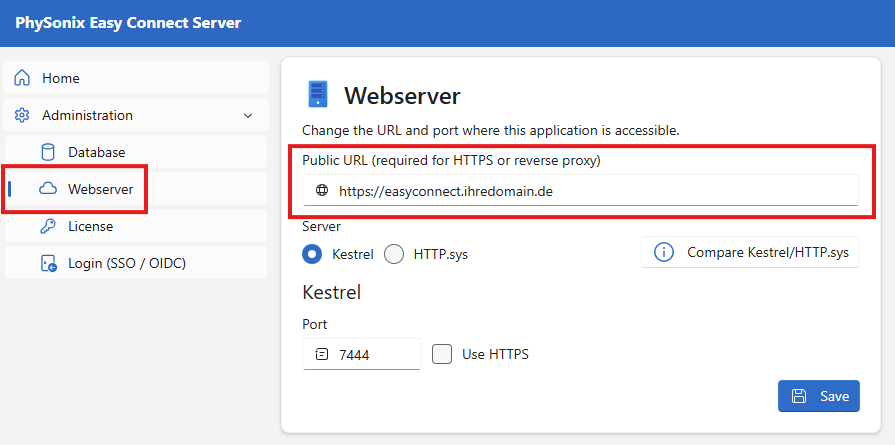
Navigieren Sie zu Administration und Webserver.
Stellen Sie sicher, dass als Öffentliche URL die URL eingetragen ist, über die der Easy Connect Server erreichbar ist (z. B.
https://easyconnect.ihredomain.de)
Das ist die selbe Basis-URL, wie Sie im letzten Schritt als Weiterleitungs-URIs in Azure Entra ID eingetragen haben.Speichern Sie die Änderungen.
Anmeldung (SSO / OIDC) konfigurieren
Melden Sie sich an ihrem Easy Connect Server an.
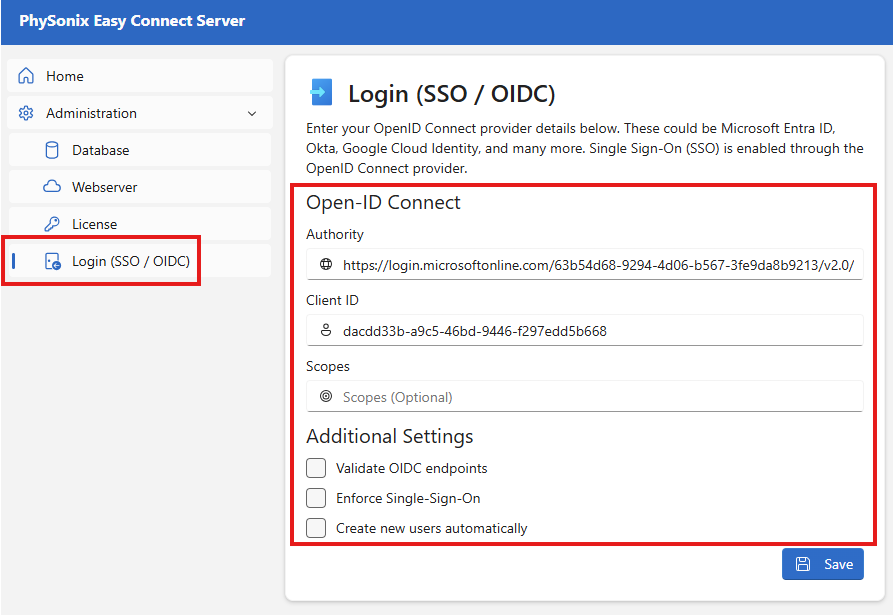
Navigieren Sie zu Administration und Anmeldung (SSO / OIDC).
Füllen Sie die Felder wie folgt aus:
Authority: Geben Sie die URL im folgenden Format ein und ersetzen Sie
[TenantID]durch die zuvor notierteDirectory (tenant) IDaus Entra ID:https://login.microsoftonline.com/[TenantID]/v2.0/Client ID: Geben Sie die zuvor notierte
Anwendungs (Client) IDaus Entra ID ein.Scopes: Kann in der Regel leer gelassen werden.
Konfigurieren Sie die Weiteren Einstellungen:
Entfernen Sie den Haken bei OIDC Endpunkte validieren.
Microsoft hält sich nicht zu 100 % an den OIDC-Standard, daher muss diese Validierung deaktiviert werden.Optional: Setzen Sie den Haken bei Single-Sign-On erzwingen, wenn sich Benutzer ausschließlich per SSO anmelden sollen.
Optional: Setzen Sie den Haken bei Neue Benutzer automatisch anlegen, wenn Benutzer, die sich erfolgreich per SSO anmelden, automatisch in Easy Connect erstellt werden sollen (sofern sie noch nicht existieren).
Speichern Sie die Änderungen.
Abschluss
Fertig! Sie können im Anmeldedialog von PhySonix Easy Connect (und auch beim Server) nun E-Mail-Adresse und Passwort leer lassen, und sich mittels Microsoft Entra ID anmelden.
War dies hilfreich?
Brauchen Sie noch Hilfe? Idee teilen