Easy Connect Server installieren
Geschrieben von Andreas Eichwald
Zuletzt aktualisiert Vor fast 2 Jahren
Einleitung
Dieser Artikel zeigt Schritt für Schritt wie Sie den PhySonix Easy Connect Server installieren und konfigurieren können.
Sie können den Server auch aktualisieren, indem Sie die Installationsanleitung nochmal durchgehen, und die neue Version installieren!
Die vorhandene Konfiguration bleibt dabei unberührt!
Installationsanleitung
Zunächst müssen Sie den Installer herunterladen. Den Download-Link finden Sie hier: Installer und Download-Links
Der Installer ist verpackt in einem ZIP-Archiv.
Öffnen oder entpacken Sie das Archiv, und starten Sie den darin enthaltenen InstallerSobald der Installer gestartet ist, erfolgt die Installation automatisch und in der Regel ziemlich schnell. Weitere Eingaben sind nicht erforderlich.
Folgendes Fenster sollte nur für wenige Sekunden sichtbar sein.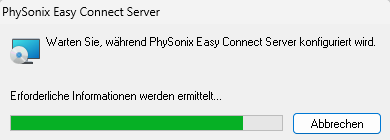
Sobald das obige Fenster verschwindet, ist die Installation abgeschlossen!
Der PhySonix Easy Connect Server läuft nun als gleichnamiger Windows-Dienst und ist im Browser über http://localhost:7444/ erreichbar.
Konfiguration
Nach der Installation können Sie den PhySonix Easy Connect Server über http://localhost:7444 konfigurieren.
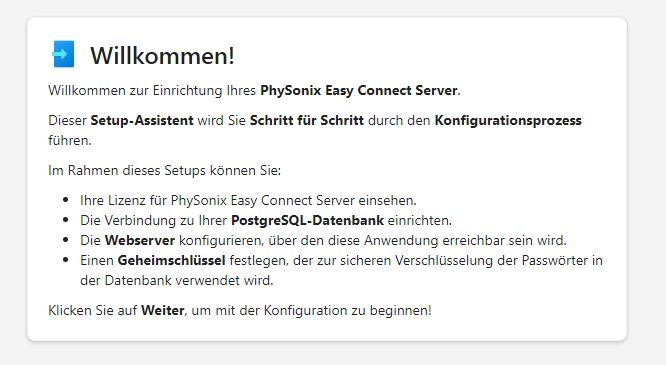
Ein Setup-Assistent führt Sie durch die Konfiguration.
Auf der ersten Seite erhalten Sie einen kurzen Überblick über die verschiedenen Schritte des Konfigurationsprozesses.
Im nächsten Schritt können Sie Ihre Lizenz aktivieren, indem Sie Ihren Lizenzschlüssel eingeben.
Sie können den Lizenzschlüssel auch leer lassen, dann wird automatisch eine eingeschränkte Demo-Lizenz verwendet.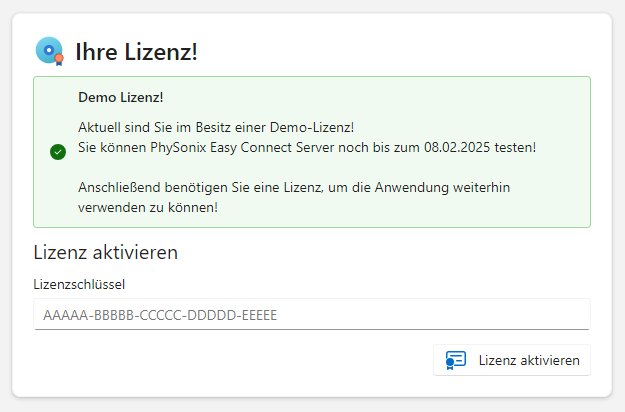
Nun konfigurieren Sie die Verbindung zu Ihrer PostgreSQL-Datenbank. Geben Sie dazu die Host-Adresse oder IP der Datenbank, den Benutzernamen und das Passwort ein.
Die Liste der Datenbanken wird automatisch geladen, sodass Sie die richtige Datenbank einfach auswählen können.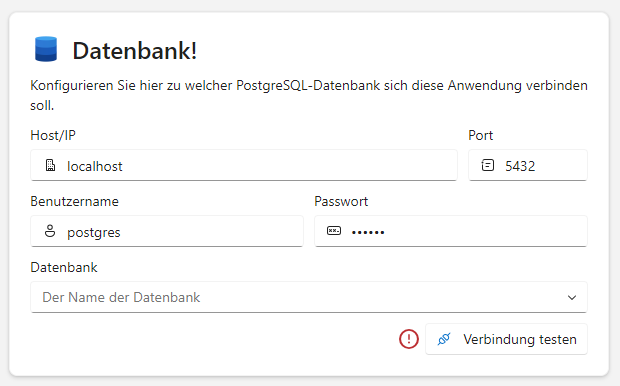
Wenn es noch keine Datenbank für Easy Connect auf diesem PostgreSQL Server gibt, können Sie die Systemdatenbank postgres auswählen, und über den markierten Button eine neue Datenbank erstellen.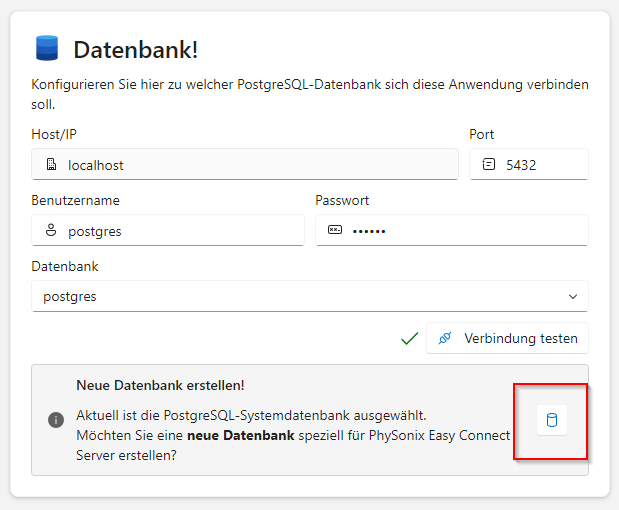
Im dem nun angezeigten Dialog haben Sie die Möglichkeit, eine neue Datenbank speziell für den Easy Connect anzulegen.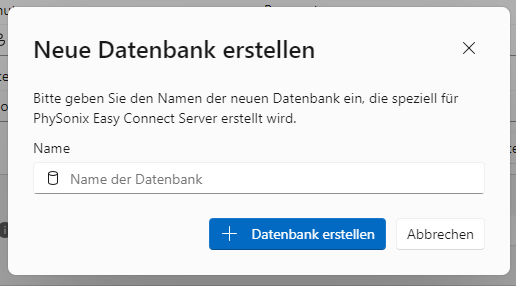
Wenn alle Schritte erfolgreich abgeschlossen sind, sehen Sie, dass eine Datenbank ausgewählt und die Verbindung hergestellt wurde.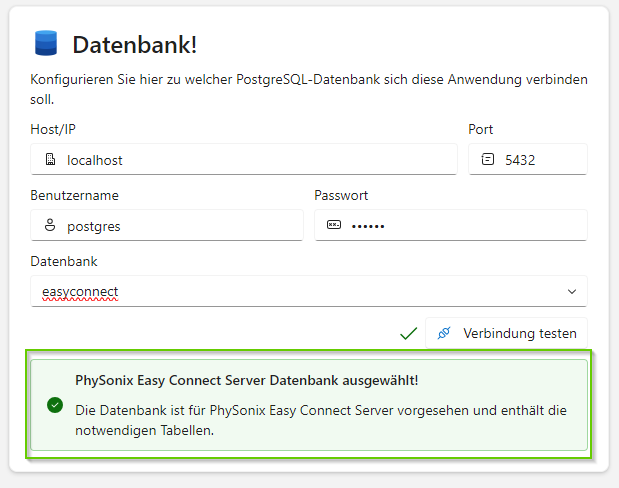
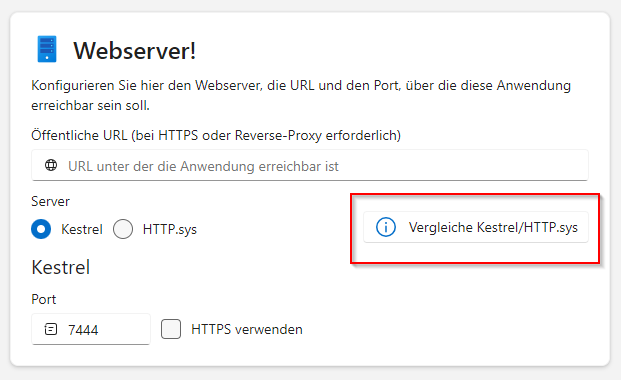
Im nächsten Schritt konfigurieren Sie den Webserver. Zur Auswahl stehen die Webserver Kestrel oder HTTP.sys. Einen übersichtlichen Vergleich der beiden Webserver finden Sie über den markierten Button.
Im darauf folgenden Schritt müssen Sie einen Geheimschlüssel eintragen. Dieser Geheimschlüssel wird für die Verschlüsselung der Passwörter in der Datenbank verwendet.
Über den Generieren-Button können Sie einen neuen Geheimschlüssel automatisch generieren.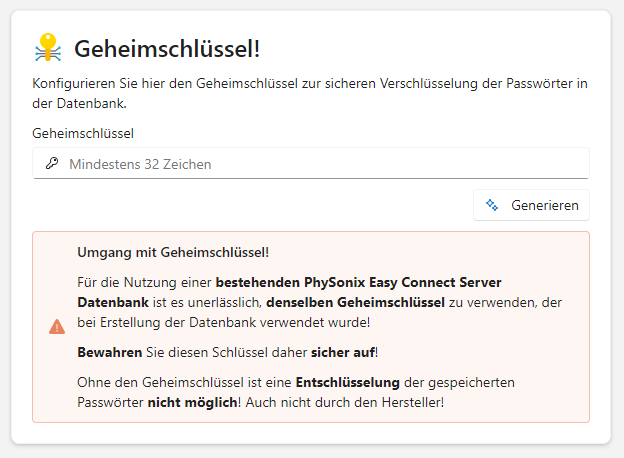
Im vorletzten Schritt konfigurieren Sie den ersten Administrator-Benutzer, mit dem Sie sich anmelden können.
Wenn in der Datenbank bereits Benutzer gefunden wurden, wird dieser Schritt übersprungen.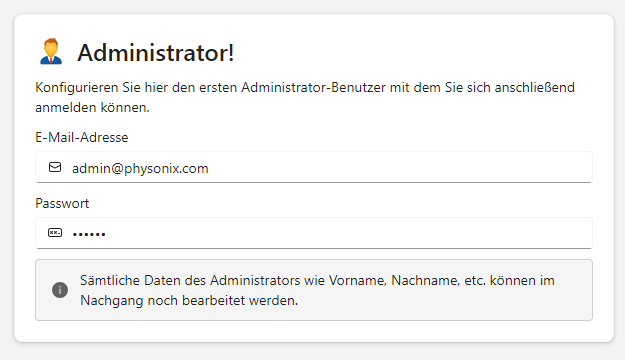
Im letzten Schritt können Sie Ihre Konfiguration abschließen, indem Sie den Fertig-Button klicken.
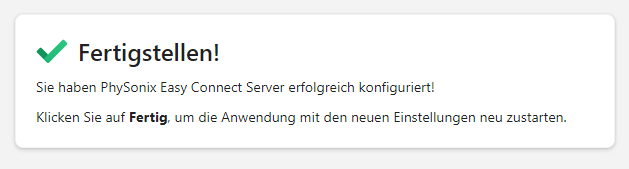
Fertig! Der Server startet sich nun automatisch mit der neuen Konfiguration neu.
Er wird von nun an über den neuen Port bzw. die neue URL aus Schritt 4 Webservice verfügbar sein.
War dies hilfreich?
Brauchen Sie noch Hilfe? Idee teilen