PostgreSQL installieren
Geschrieben von Alexander von PhySonix
Zuletzt aktualisiert Vor fast 2 Jahren
Einleitung
Dieser Artikel zeigt Schritt für Schritt wie Sie PostgreSQL auf einer Windows-Maschine installieren können, um es mit PhySonix Easy Connect zu verwenden.
Falls Sie bereits eine bestehende Installation von PostgreSQL haben können Sie diese auch für PhySonix Easy Connect verwenden.
Dabei ist es egal, ob PostgreSQL auf Windows, Linux, in der Cloud, oder in einem Docker Container läuft - unsere Software hat keine speziellen Anforderungen an die PostgreSQL Installation und sollte mit allen funktionieren.
Installationsanleitung
Laden Sie den neuesten PostgreSQL Windows Installer von der offiziellen Website herunter.
Der Installer wird über den offiziellen Anbieter EDB bereitgestellt, wie auf der offiziellen PostgreSQL-Website beschrieben.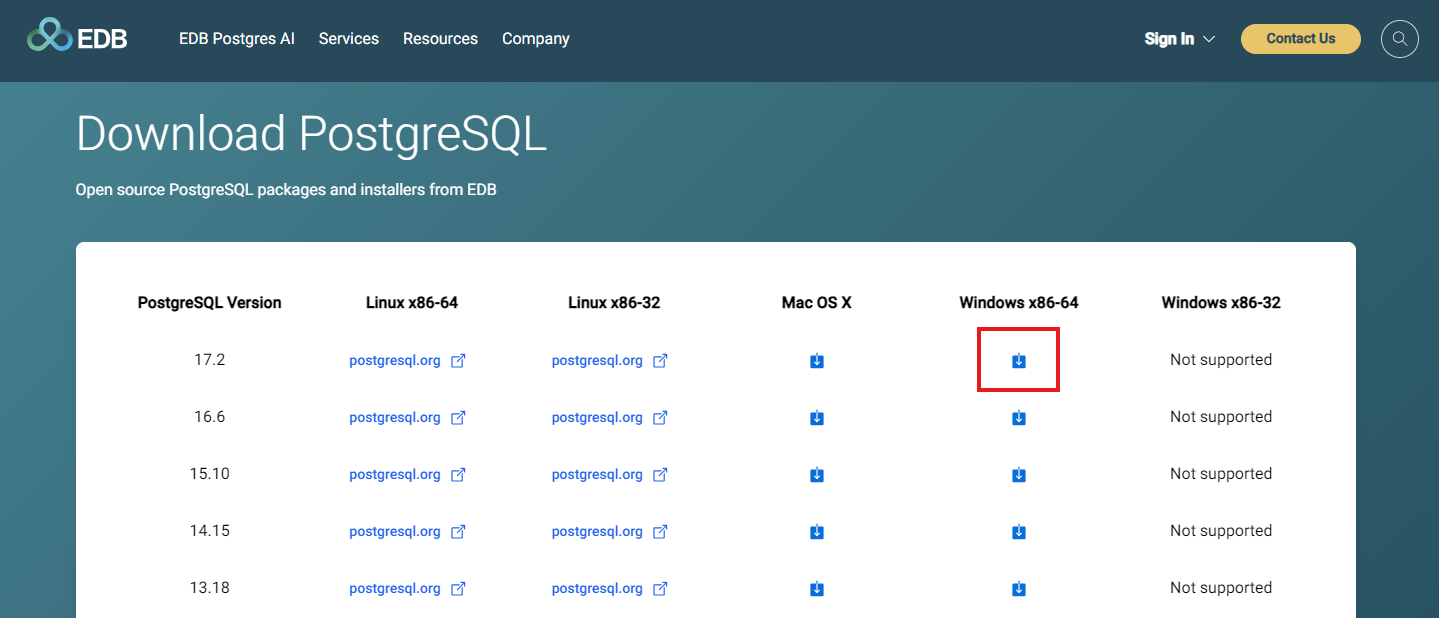
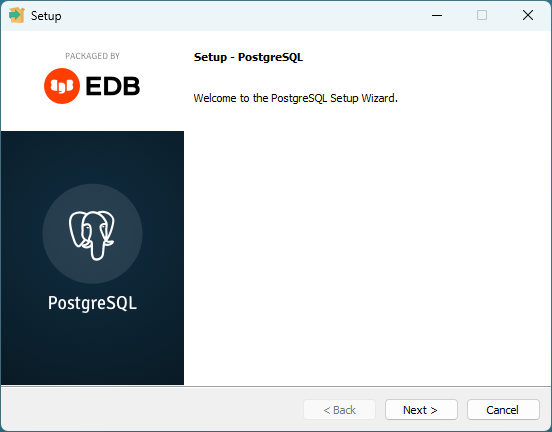
Starten Sie den heruntergeladenen Installer und klicken Sie auf Next.
Nun kommt schon die wichtigste Einstellung, das Installations-Verzeichnis.
Wir empfehlen PostgreSQL nicht unterC:\Program Files\zu installieren, sondern direkt unterC:\wie im folgenden Screenshot.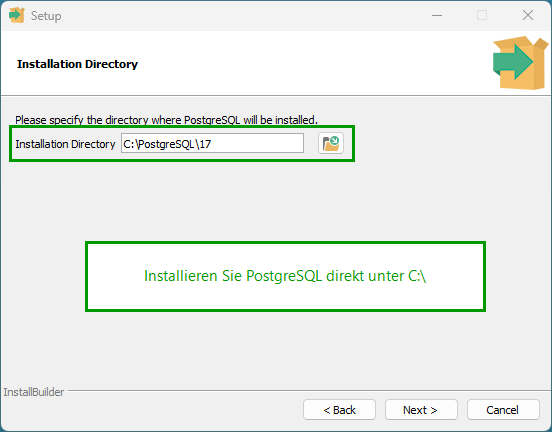
Wir raten davon ab, PostgreSQL unterC:\Program Files\zu installieren, wie im folgenden Screenshot dargestellt.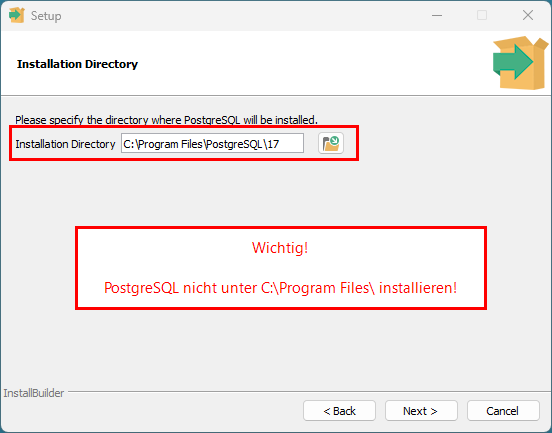
Den Rest der Installation können Sie mit den Standard-Einstellungen durchklicken und bestätigen.
Sobald die Installation abgeschlossen ist, können Sie noch den Stack Builder starten.
Dieser enthält zusätzliche Tools, die für PhySonix Easy Connect jedoch nicht benötigt werden.
Der PostgreSQL Datenbank-Server, so wie er nun installiert wurde, ist vollkommen ausreichend.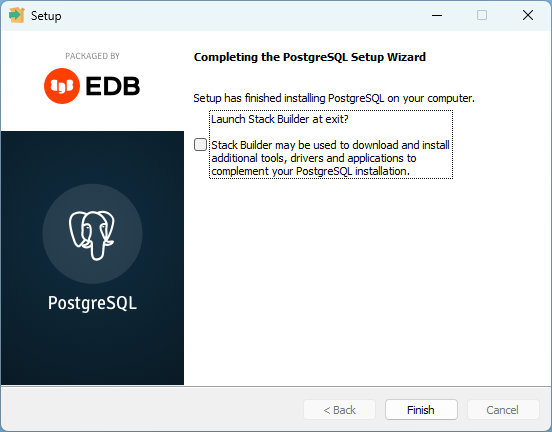
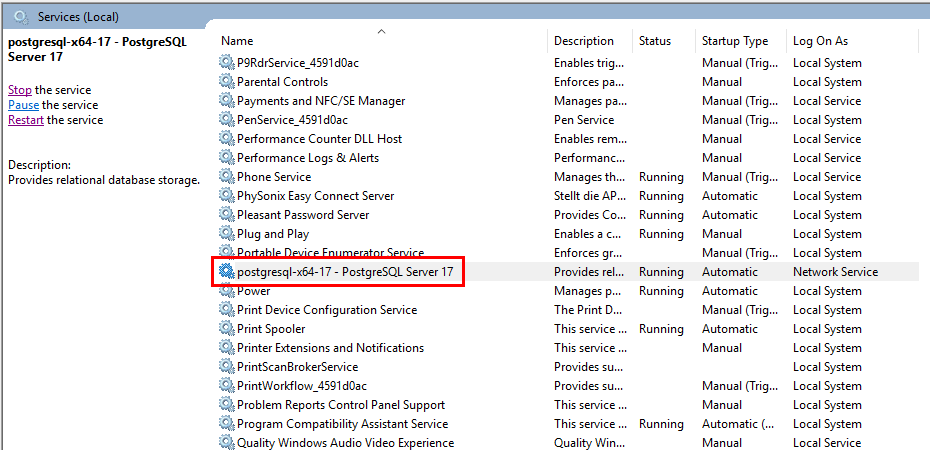
Fertig! Auf der Maschine ist nun ein Windows-Dienst für den PostgreSQL-Datenbank-Server installiert.
War dies hilfreich?
Brauchen Sie noch Hilfe? Idee teilen