Easy Connect Client installieren
Geschrieben von Andreas Eichwald
Zuletzt aktualisiert Vor fast 2 Jahren
Einleitung
Dieser Artikel zeigt Schritt für Schritt wie Sie den PhySonix Easy Connect Client auf einer neuen Maschine installieren und konfigurieren können.
Sie können den Client auch aktualisieren, indem Sie die Installationsanleitung nochmal durchgehen, und die neue Version installieren!
Installationsanleitung
Zunächst müssen Sie den Installer herunterladen. Den Download-Link finden Sie hier: Installer und Download-Links
Der Installer ist verpackt in einem ZIP-Archiv.
Öffnen oder entpacken Sie das Archiv, und starten Sie den darin enthaltenen Installer.Sobald der Installer gestartet ist, erfolgt die Installation automatisch und in der Regel ziemlich schnell. Weitere Eingaben sind nicht erforderlich.
Folgendes Fenster wird nur für wenige Sekunden angezeigt.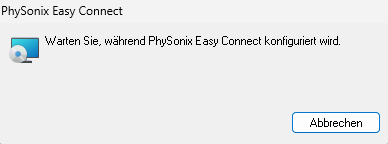
Sobald das obige Fenster verschwindet, ist die Installation abgeschlossen!
Sie haben nun eine Verknüpfung zu PhySonix Easy Connect auf Ihrem Desktop.
Konfiguration
Starten Sie den PhySonix Easy Connect Client. Nach ein paar Sekunden öffnet sich das Hauptfenster der Anwendung.
Zuerst muss eine Verbindung zum PhySonix Easy Connect Server hergestellt werden.
Klicken Sie dazu auf den Anmelden-Button oben rechts.
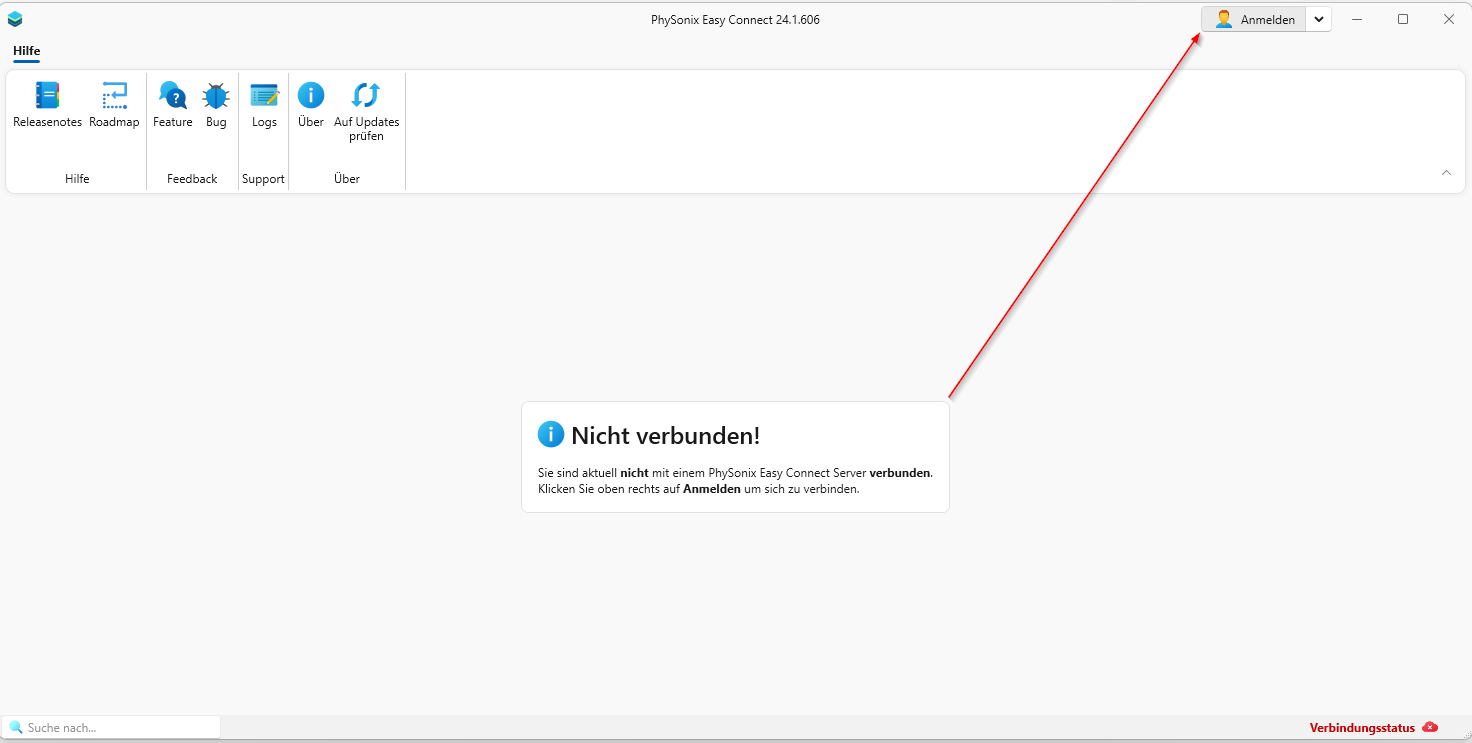
Tragen Sie in dem Dialogfenster nun die URL Ihres Easy Connect Servers ein (mit
http://bzw.https://).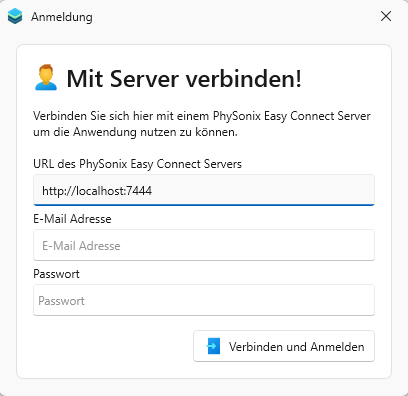
Geben Sie anschließend Ihre Anmeldeinformationen ein, also E-Mail Adresse und Passwort Ihres Easy Connect Benutzers, und klicken Sie auf Verbinden und Anmelden.
Nach erfolgreicher Anmeldung erhalten Sie eine Bestätigung, dass die Verbindung erfolgreich hergestellt wurde, sowie Informationen darüber, welcher Nutzer nun angemeldet ist.
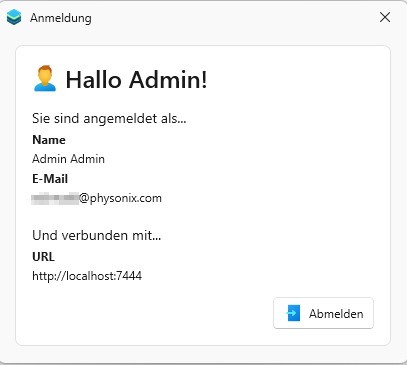
Fertig! Sie können das Dialogfenster nun schließen und PhySonix Easy Connect verwenden!
War dies hilfreich?
Brauchen Sie noch Hilfe? Idee teilen